Dokumente & Hinweise: Deine Dokumente kompakt anbieten
4 Min. Lesezeit
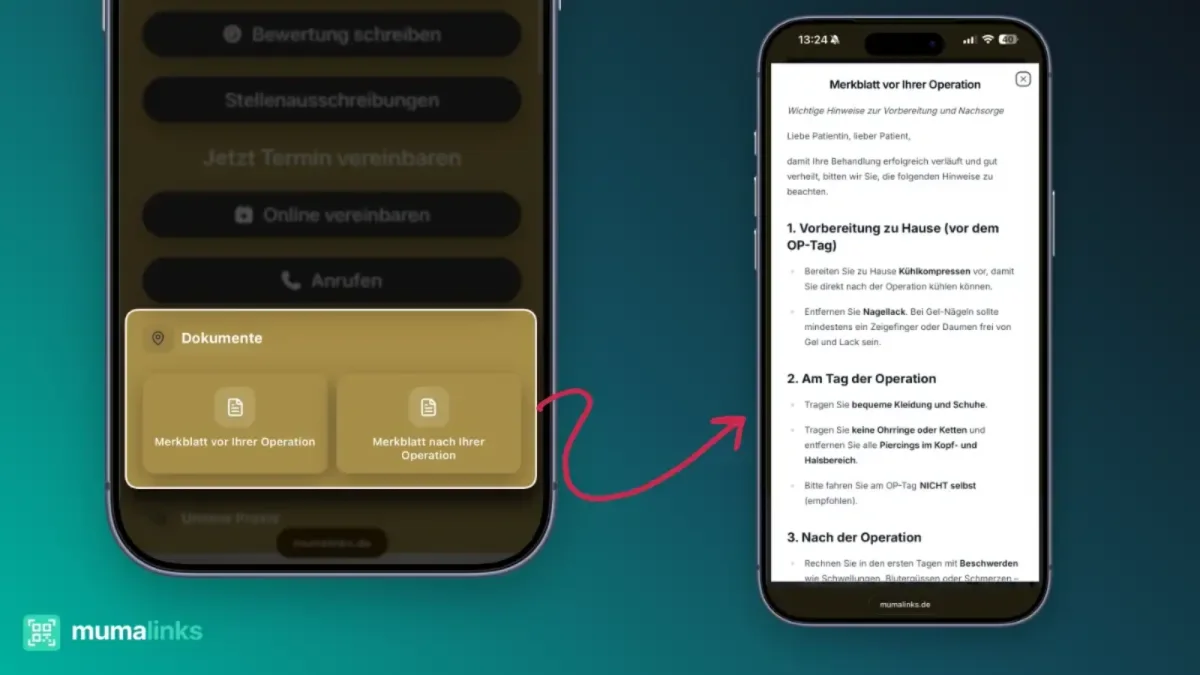
Der Block Dokumente & Hinweise zeigt deine Dokumente als kompakte Kacheln oder Chips auf dem Profil. Ein Tipp öffnet das Dokument als Fenster. Die Dokumente selbst verwaltest du zentral über Hinweise in der Werkzeugleiste, der Block zeigt sie automatisch an.
Dokumente anlegen
Die Dokumente gehören zum Profil, nicht zum Block. So legst du eines an:
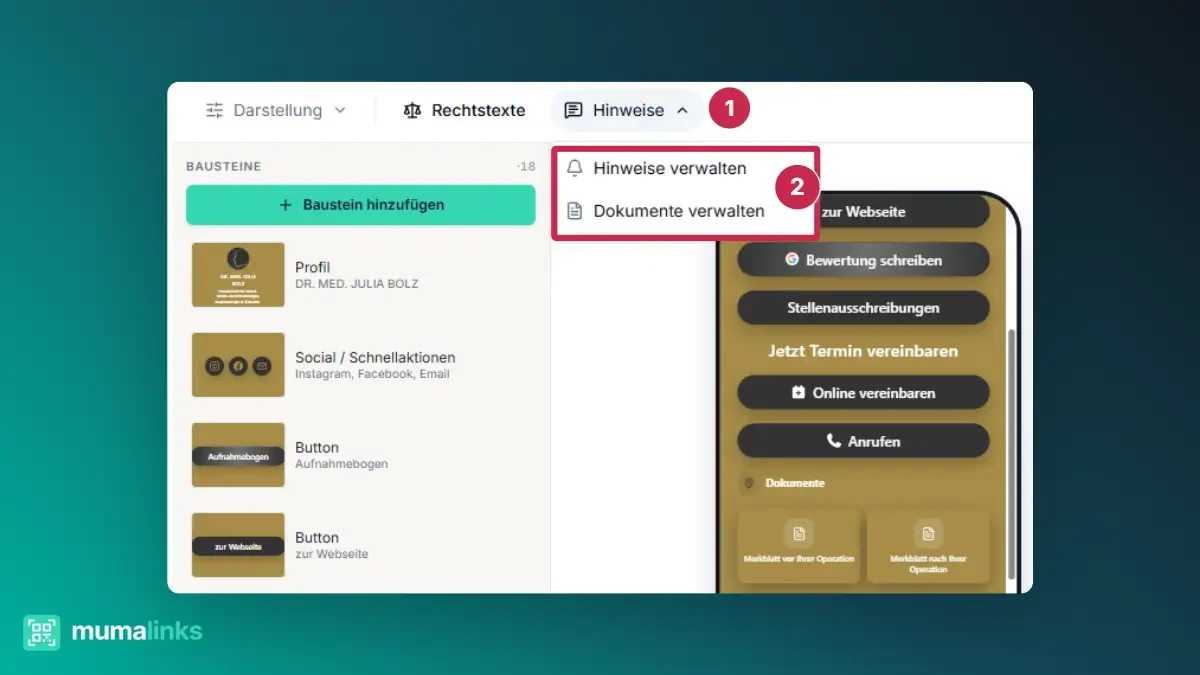
- Tippe oben in der Werkzeugleiste auf Hinweise und dann auf Dokumente verwalten.
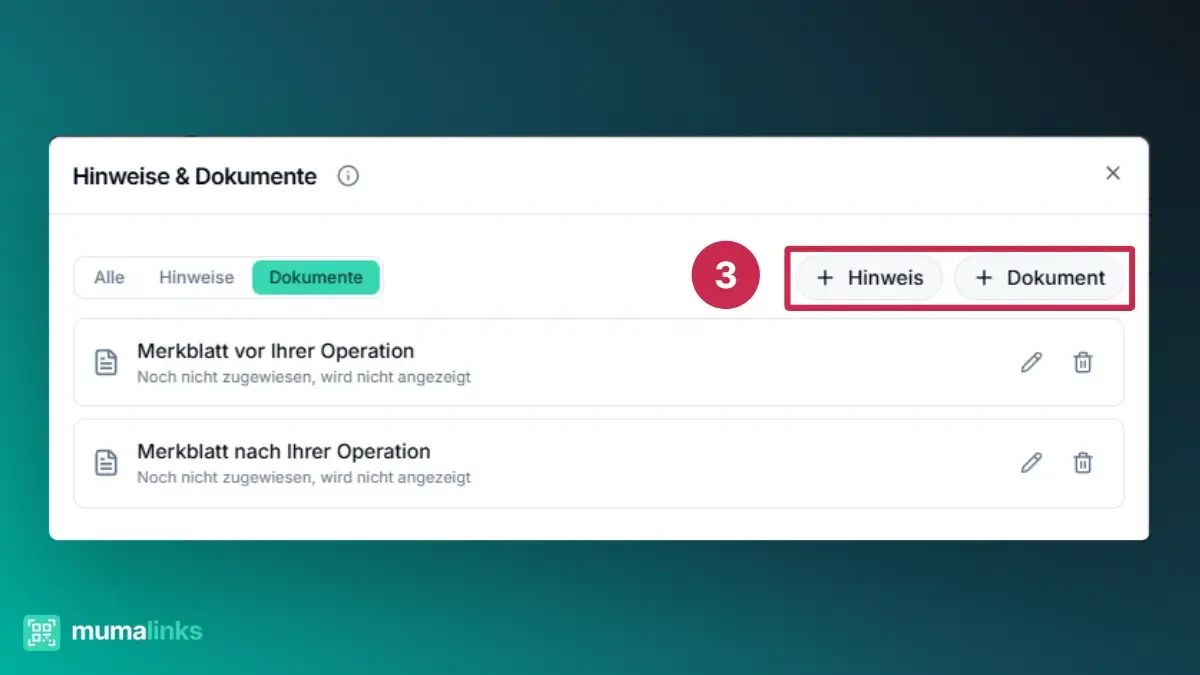
- Es öffnet sich der Bereich "Hinweise & Dokumente". Tippe auf + Dokument.
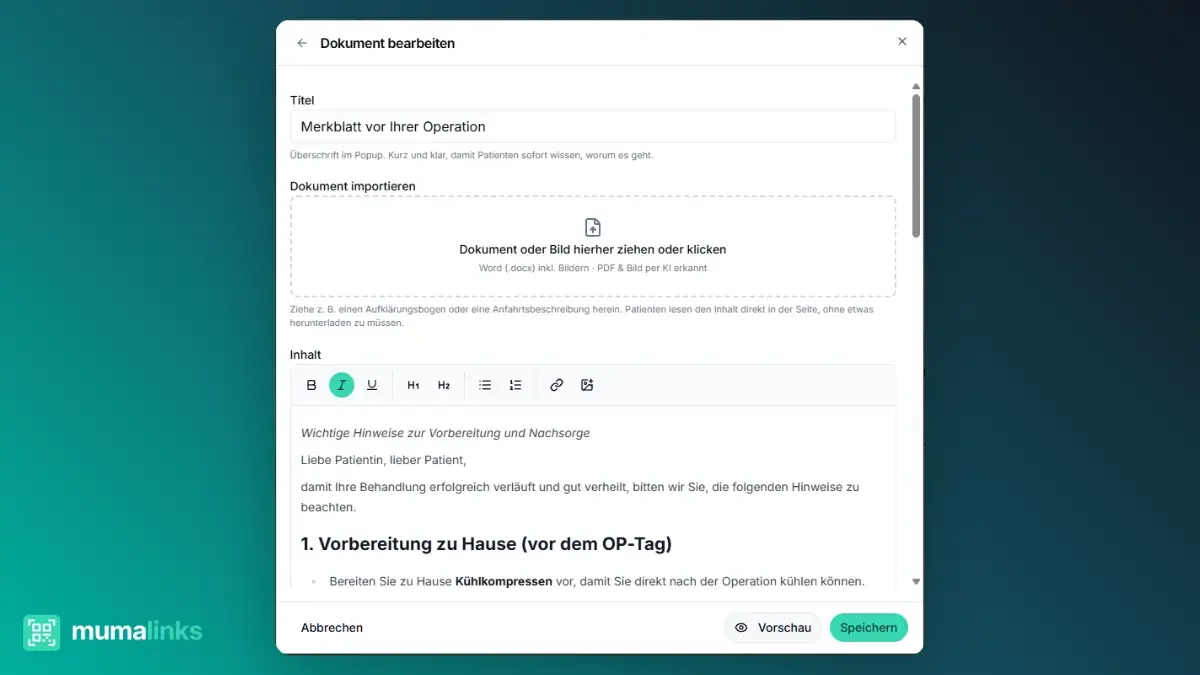
- Gib einen Titel ein, zum Beispiel "Anamnesebogen", und schreibe oder füge den Inhalt ein.
Dokumente-Block hinzufügen
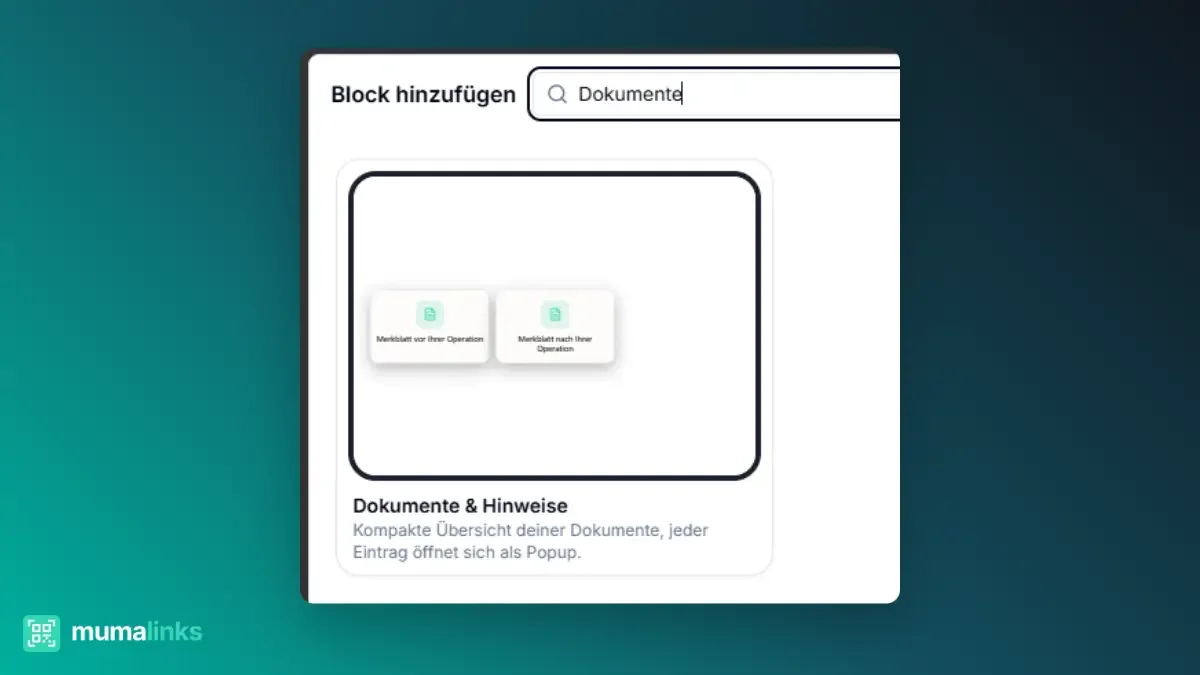
- Tippe auf Block hinzufügen.
- Wähle im Bereich Interaktiv den Block Dokumente & Hinweise aus oder suche nach "Dokumente".
- Der Block wird eingefügt und zeigt automatisch alle deine Dokumente.
Die Liste anpassen
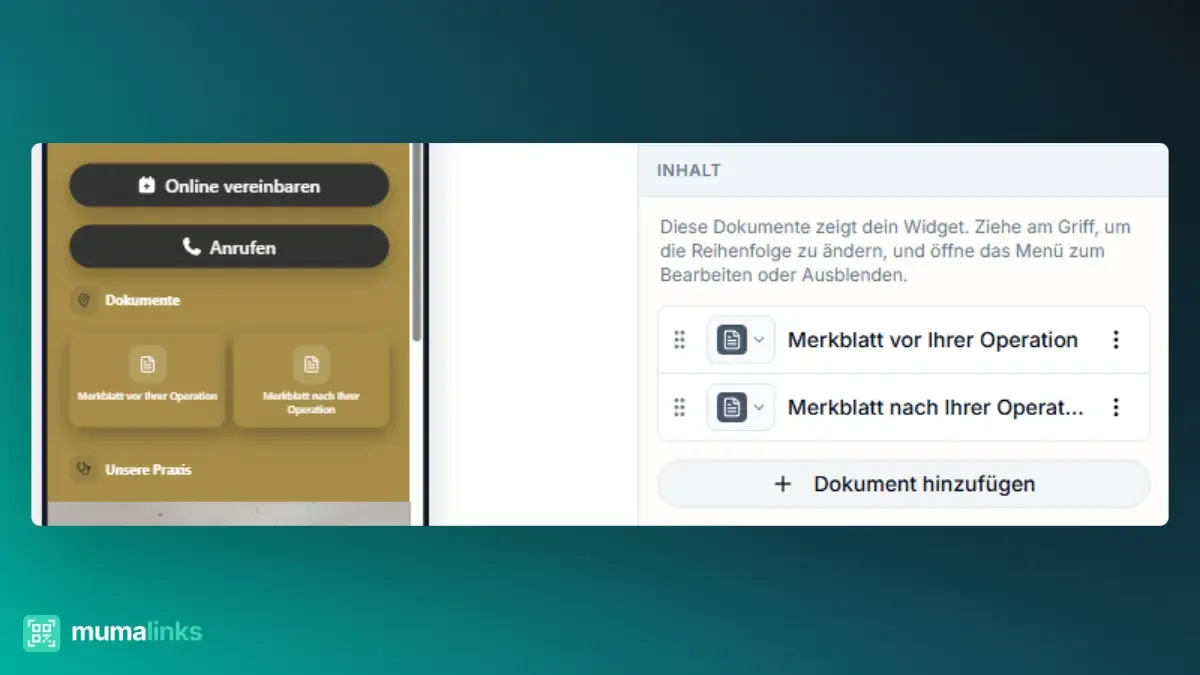
Im Bearbeitungsbereich siehst du alle Dokumente deines Profils als Liste. Der Hinweis dazu: "Diese Dokumente zeigt dein Widget. Ziehe am Griff, um die Reihenfolge zu ändern, und öffne das Menü zum Bearbeiten oder Ausblenden."
- Reihenfolge ändern: Ziehe eine Zeile am Griff-Symbol nach oben oder unten.
- Symbol wählen: Tippe auf das Icon einer Zeile und wähle unter Symbol ein passendes Icon und unter Symbolfarbe eine Farbe. Ohne Auswahl zeigt mumalinks ein Dokument-Symbol in deiner Profilfarbe.
- Bearbeiten: Über das Drei-Punkte-Menü und Bearbeiten springst du direkt in den Dokument-Editor.
- Aus Widget ausblenden: Blendet ein Dokument nur in diesem Block aus. Das Dokument selbst bleibt erhalten.
- Dokument hinzufügen: Legt ein neues Dokument an und öffnet direkt den Editor.
Variante wählen
- Kacheln (Standard): Icon-Kacheln, 2 bis 4 pro Reihe. Visuell und übersichtlich, am besten mit aussagekräftigen Icons.
- Chips: Kleine Pillen, die sich automatisch umbrechen. Kleinster Platzbedarf, ideal für kurze Namen.
Screenshot: Beide Varianten im Vergleich, links Kacheln mit Icons, rechts die Chip-Reihe.
Das Aussehen anpassen
Im Abschnitt Feinschliff findest du:
- Hintergrund: Die Füllfarbe der Kacheln beziehungsweise Chips.
- Textfarbe: Die Farbe der Beschriftungen.
- Ecken: Wie stark die Ecken abgerundet sind, bis hin zur Pillenform.
- Schatten: Kein Schatten, ein weicher oder ein harter Schatten.
- Spalten: Nur bei der Variante Kacheln: 2, 3 oder 4 Kacheln pro Reihe.
Das Maximum rausholen
- Arztpraxis: Lege Anamnesebogen, Aufklärungsbögen und Anfahrtsbeschreibung als Dokumente an. Patienten finden alles auf einen Blick und deine ZFA am Empfang muss nichts mehr ausdrucken.
- Icons sprechen lassen: Gib jedem Dokument ein eindeutiges Symbol (Klemmbrett für den Anamnesebogen, Stecknadel für die Anfahrt). So finden Besucher das richtige Dokument, ohne zu lesen.
- Überschrift davor: Setze eine Überschrift wie "Für Ihren Besuch" über den Block, damit klar ist, worum es geht.
Häufige Fragen
Was ist der Unterschied zwischen Hinweisen und Dokumenten?
Beides sind Inhalte, die sich als Fenster öffnen. Hinweise sind kurze Mitteilungen, die sich auch automatisch beim Profilbesuch zeigen können. Dokumente sind längere Inhalte wie Formulare oder Anleitungen. Der Dokumente-Block zeigt nur die Dokumente.
Kann ich ein einzelnes Dokument auch als Button anbieten?
Ja. Der Button-Block kann als Aktion ein Popup öffnen. Für ein oder zwei Dokumente reicht ein Button, ab mehreren lohnt sich der Dokumente-Block.
Ich habe ein Dokument gelöscht. Verschwindet es aus dem Block?
Ja, automatisch. Der Block zeigt immer den aktuellen Stand deiner Dokumente.
Warum sehen Besucher meinen Block nicht?
Wenn dein Profil noch keine Dokumente hat (oder alle ausgeblendet sind), zeigt der Block auf dem veröffentlichten Profil nichts an. Lege über Hinweise in der Werkzeugleiste mindestens ein Dokument an.
Verwandte Artikel
- So funktioniert der Profil-Editor
- Button: Links und Aktionen als Schaltfläche einrichten
- Rechtliches: Impressum und Datenschutz einbinden
- Überschrift: Abschnitte auf deinem Profil gliedern